
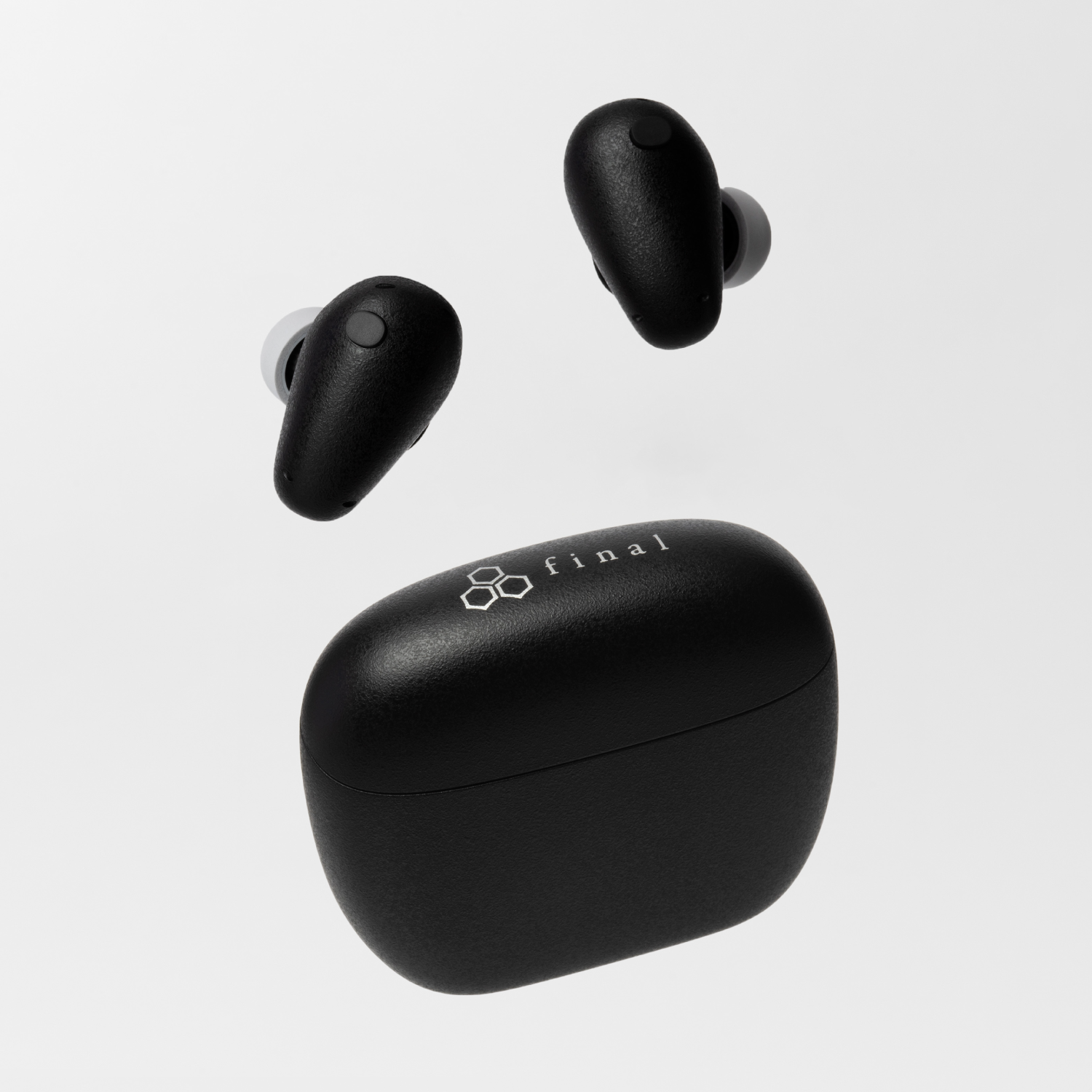
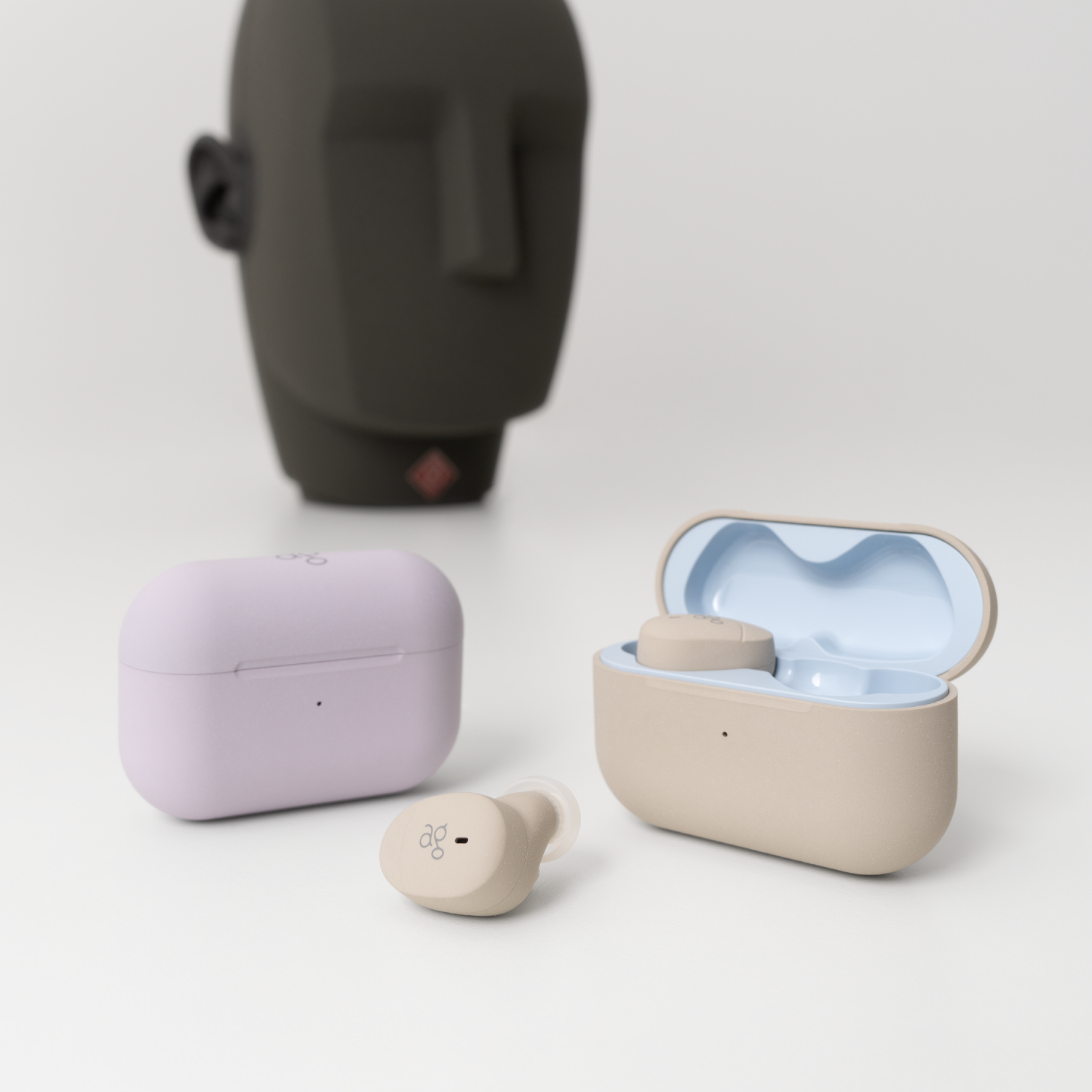
TONALITE 用户指南
A:耳机本体
B:充电盒
C:耳塞
D:调节环
E:防尘滤网
F:DTAS 套装(G:AR 标记贴纸 / H:头带)
I:快速使用说明书
J:《安全注意事项 / 保修规定》小册子

<充电盒>
A:配对按钮
B:LED指示灯
C:电量指示灯
D:USB接口
<耳机>
E:触控传感器
F:佩戴传感器

使用方法
为充电盒充电:
请按照以下 USB 充电建议环境为充电盒充电。
充电过程中,充电盒的电量指示灯会根据剩余电量,以下表方式点亮或闪烁。
※包装中不附带充电线,请使用市售 USB 线。
【USB 充电推荐环境】
USB 充电器:输出电流 ≥1A(1000mA)的市售 USB 充电器
USB 线:USB Type-C(符合 USB 标准)
【关于无线充电】
本产品支持无线充电。
请使用符合 Qi 标准的无线充电器。
将充电盒放置于充电器中央即可开始充电。
充电中电量指示灯会点亮并显示充电状态。
※请将充电盒底面朝下放置
※无线充电器不附带,请使用市售的 Qi 适配充电器
※使用无线充电功能时,请同时参考充电器的使用说明书
| 剩余电量 | 电量指示灯 |
| 0%〜25% | 1颗闪烁 |
| 26%〜50% | 1颗常亮+第2颗闪烁 |
| 51%〜75% | 2颗常亮+第3颗闪烁 |
| 76%〜99% | 3颗常亮+第4颗闪烁 |
| 100% | 4颗全部常亮 |
为耳机充电:
将耳机放入充电盒并合上盖子后,耳机电源将自动关闭并开始充电。
合盖后约 2 秒内,充电盒电量指示灯会按上表方式显示电量状态。

充电盒电量充足的状态下,打开充电盒盖子时,充电盒的 LED 指示灯会点亮约 2 秒,耳机会自动开机。
开盖后的约 2 秒内,充电盒的电量指示灯会根据电池剩余电量状态,按照下表点亮。
※ 如果打开充电盒盖子时,电量指示灯和 LED 指示灯都不亮,则表示充电盒电量为 0%,耳机不会自动开机。请立刻为充电盒充电。
此时,即使打开充电盒盖子也无法开启耳机电源,请将充电线插入充电盒,或将其放在无线充电器上,在确认正在充电的状态下,再从充电盒中取出耳机本体。
| 剩余电量 | 电量指示灯 |
| 0%〜3% | 不亮 |
| 4%〜25% | 1颗常亮 |
| 26%〜50% | 2颗常亮 |
| 51%〜75% | 3颗常亮 |
| 76%〜100% | 4颗常亮 |
※通过与手机配对后可在专用 App「final TONALITE」查看耳机与充电盒剩余电量。
当充电盒电量充足时,将耳机放入充电盒并合上盖子后,耳机本体的电源会自动关闭,同时开始充电。
合上盖子后的约 2 秒内,充电盒的 LED 指示灯会根据电池剩余电量状态,按照上述表格方式点亮。
※ 如将耳机放入充电盒后,充电盒的 LED 指示灯没有点亮,则表示充电盒电量已为 0%。请立即为充电盒充电。
此时,即使将耳机本体放入充电盒中,耳机也不会自动关机。请在充电盒处于充电状态,或充电完成之后,再将耳机本体放入充电盒中进行充电。
首次与您的智能手机等设备连接时,需要先进行配对操作。
下次从充电盒中取出耳机时,会自动连接至上一次连接过的设备。
首次使用本产品时:
1.打开充电盒盖子后,耳机会自动开机并进入配对模式。此时,充电盒的 LED 指示灯会闪烁。
2.打开智能手机等设备的蓝牙功能,待画面上显示「final_TONALITE」时点击选择。当设备画面上显示「final_TONALITE 已连接」※1 时,即表示配对完成。
重新配对/与第 2 台及之后的设备配对时:
1.打开充电盒盖子,在耳机本体仍置于充电盒内的状态下,长按充电盒的配对按钮约 3 秒,即可进入配对模式。此时,充电盒的 LED 指示灯会闪烁。
2.在想要连接的智能手机等设备上打开蓝牙功能,进行配对操作。
※1:不同的智能手机或设备上,显示的文字可能有所不同。
※本产品支持 Google Fast Pair。可使用 Fast Pair 的环境,请参考 Google 的相关支持信息。
※本产品支持 Microsoft Swift Pair。关于可使用 Swift Pair 的环境,请参阅 Windows 的支持信息。
※本产品支持多设备配对,最多可保存 10 台设备的配对信息。已配对设备之间的连接切换可以顺畅完成。
※本产品支持多点连接。在专用应用程序「final TONALITE」中将多点连接设为 ON 后,可同时连接 2 台已配对设备。出厂默认多点连接为 OFF。
※关于配对方法的详细说明,请参阅 SUPPORT 页面中的指南视频《配对方法》。

| 音乐 | 播放 / 暂停 | 轻触 左 / 右侧 1 次 |
| 提高音量 | 轻触右侧 1 次后长按 | |
| 降低音量 | 轻触左侧 1 次后长按 | |
| 下一曲 | 轻触 左 / 右侧 2 次 | |
| 回到曲目开头 / 切换到上一曲※1 | 轻触 左 / 右侧 3 次 | |
| 来电操作 | 接听来电 | 来电状态下,轻触 左/右侧 1 次 |
| 结束通话 | 通话状态下,长按 左/右侧 | |
| 拒接来电 | 来电状态下,长按 左/右侧 | |
| Siri/Googleアシスタント | 启动※2 | 轻触 左/右侧 4 次 |
| 降噪 / 环境声模式切换 | 长按 左/右侧 |
※1:在歌曲刚开始时执行该操作会切换到上一首曲目;在歌曲播放过程中执行该操作则会回到本曲开头。如需在播放途中返回上一首,请连续执行两次相同操作。
※2:部分设备可能不支持该功能。
本产品提供以下两种噪声控制模式:
Noise Cancelling(降噪):降低周围噪声,使播放声音更易听清。
Ambient(环境音):保持音乐播放音量不变,同时可听到周围声音。
※ 在专用 App「final TONALITE」中,可选择「音质优先」模式或「ANC 优先」模式。
※ 出厂默认设置为 Ambient(环境音)模式。
在专用 App「final TONALITE」中,您可以自定义本产品的触控控制设置。
您可以在「触控控制」中从 3 种触控方案中进行选择,或将触控功能关闭。
※上述「触控控制」为三种模式中的 TYPE A(出厂默认设置)。
本产品配备了佩戴传感器,会根据佩戴状态自动切换触控操作以及噪声控制模式。
当耳机佩戴在耳朵上时,触控操作为有效状态;从耳朵上取下时,触控操作将变为无效。
另外,当只佩戴单侧耳机时,会自动切换为环境音(Ambient)模式;当双侧耳机同时佩戴时,则会恢复到原先的噪声控制模式。
本产品支持单耳使用。
首次与手机等设备完成配对后,将任意一侧耳机保持在充电盒内,从充电盒取出另一侧,即会自动进入单耳模式。在单耳模式下,左右声道会混合输出,不会出现声场不自然的问题。
单耳模式下的触控操作与正常模式不同,如下表所示。
| 音乐播放 | 播放/暂停 | 轻触 1 次 |
| 下一曲 | 轻触 2 次 | |
| 回到曲首 / 上一曲 | 轻触 3 次 | |
| 来电 | 接听 | 来电状态下轻触 1 次 |
| 结束通话 | 通话状态下长按 | |
| 拒接 | 来电状态下长按 | |
| 语音助手 | 启动 | 轻触 4 次 |
※ 单耳模式下将固定为环境音模式,无法切换噪声控制。
若配对无法完成或因误操作出现异常,请按以下步骤重置耳机。
完成重置后请重新进行配对。
1.将左右耳机放入电量充足的充电盒中,保持盒盖打开,按住充电盒配对按钮约 10 秒。
2.稍等片刻后,耳机会自动进入与设备配对模式,充电盒 LED 指示灯开始闪烁,此时即完成重置。
3.重置后耳机会恢复出厂状态,内部保存的配对信息将被删除。
请在设备端删除耳机的配对记录,并重新进行配对。
※ 重置后音量将恢复为出厂默认值,并恢复到环境音模式。

本产品的耳塞采用高密度泡棉 × 柔软硅胶 × 高弹性硅胶的三重混合结构,兼具高隔音性能与无压迫感的舒适佩戴体验。
如果您感到低频不够或高频刺耳,可能是耳塞佩戴不正确。
为确保能够按照本产品的设计理念享受理想音质,请确保耳塞正确佩戴并在耳道内形成密封。请尝试以下方法以获得正确佩戴:
・若佩戴有不适感,请尝试 S / M / LL 等不同尺寸的耳塞。
・即使同一位用户,左右耳道尺寸也可能不同,请尝试左右耳使用不同尺寸的耳塞。
由于本耳塞使用泡棉材质,请注意以下事项:
・请勿用手指捏压耳塞,保持其自然形状后再佩戴。
・请勿接触酒精或其它液体,以免造成提前老化。
・若耳塞受潮,请先甩干水分并完全干燥后再使用或存放。
・如耳塞脏污,请勿使用水洗或湿巾擦拭,建议使用干燥的干净布轻轻擦拭。
・请勿用力拉扯或捏压耳塞,以免损坏。避免摩擦、接触尖锐物或胶性物品;也不要在受力状态下长时间放置,以防变形无法恢复。
无论使用或存放状态如何,耳塞会因时间推移自然老化,一旦性能下降,请及时更换。建议更换周期为3 个月。
※关于更换耳塞的方法,请查看 SUPPORT 页面中指南视频《耳塞・调节环更换方法》。
※如需购买替换耳塞,请访问以下链接,或联系您所在国家/地区的代理商咨询。
调整环可提升佩戴稳定性,使耳机更加贴合耳朵,佩戴牢固,即使长时间使用也不容易脱落。
如佩戴有异物感或不稳定,可尝试使用 S 尺寸调整环。
※关于更换调节环的方法,请参阅SUPPORT 页面中的指南视频《耳塞・调节环更换方法》。
在与本产品完成配对的设备中下载本应用,即可使用以下功能:
・DTAS:根据您的身体形状生成专属音色
・噪声控制:在降噪(ANC)与环境音模式之间自由切换
・音量调节优化器:根据音量等级实现更细微、连续的调节
・多点连接:支持同时连接两台设备
・10段音频均衡器:针对不同频段调节音量以获得理想音质
・触控控制:可分配任意触控操作或将其关闭
・固件更新
・增益设置 / 低延迟模式切换
・电量显示
※本应用支持 Android™ 14 及以上版本 / iOS 17及以上版本。
※请从此处安装专用应用程序「final TONALITE」。
简易状况对应指南
・原因1:购买后首次使用时电量不足
内置电池因国际运输安全(基于 IATA 规定),出厂时无法满电。因此开封后可能低于正常启动所需电量。
请在使用前为耳机充满电。充电方法请参阅前文“充电”。
・原因2:耳机电量耗尽
将耳机放入充电盒并关闭盒盖进行充电。(若充电盒无电,请先为充电盒充电。)
・原因3:误操作导致错误状态
可通过重置操作改善。请参阅上述“重置方法”。
・原因4:充电盒电量耗尽
若开合充电盒盖时 LED 无反应,表示电量耗尽。此时打开盒盖耳机不会自动开机,请先为充电盒充电。
・原因1:误操作导致错误状态
可通过重置操作改善。请参阅上述“重置方法”。
・原因2:充电盒电量耗尽
当充电盒 LED 无反应时,表示充电盒完全没电。此时耳机放入盒中也不会自动关机,请为耳机充电。
・原因3:使用了非原装耳塞导致无法正常放入充电盒
非原装耳塞可能阻挡耳机正确收纳,导致无法关机。请确认使用原装耳塞。
・原因1:充电盒电量不足
若耳机未开始充电,可能是充电盒电量不足。请为充电盒充电后重试。
・原因2:充电盒盖未完全关闭
若盒盖未闭合,无法开始充电。请确认盒盖是否完全关闭。
・原因3:使用非原装耳塞导致接触不良
非原装耳塞可能影响耳机放入位置,导致无法充电。请确认使用原装耳塞。
・原因1:耳机未进入配对模式
可通过“重置操作”改善。
・原因2:耳机会自动连接旧设备
请删除旧设备中的配对记录后重新配对。
・原因1:USB 适配器输出不足
如果您使用的是PC等设备的USB端口进行充电,由
于输出功率较低,可能会导致充电时间比额定值更
长。建议在为本产品充电时,使用能够提供500mA
以上输出的USB充电器。
・原因2:无线充电器与耳机充电盒之间距离过大
使用无线充电时,由于充电器输出功率不足或位置偏移,可能会导致充电时间变长。
请使用符合 Qi 标准 的无线充电器,在关闭充电盒盖的状态下,将充电盒的 final 标志朝上,并将充电盒的中心对准无线充电板的中心(或 Qi 标志),进行放置。
如果充电板与充电盒之间存在缝隙,或中心位置偏移,可能会导致发热、充电效率下降以及充电时间延长。
此外,根据无线充电板的形状,若存在缝隙,请尽量使用能够紧密贴合的充电板。
若通过较厚的保护壳/垫片进行充电,也可能导致充电效率下降。
原因:外部干扰导致连接不稳
本机的蓝牙通信设定所使用的频道是在2.4GHz。
该频道广为Wi-Fi及许多无线产品使用,可能造成频道中各机器讯号间相互的干扰。2.4GHz频道无法穿透水分,会因湿度或雨天等情形下受到影响,另外人体中也富含水分,信号接受能力也会因人而异。再者讯号接收也仰赖智能手机等机器的晶片性能。因此,在自家环境下,可以尝试将周围未使用的Wi-Fi /蓝牙等设定关闭。
在外出的情况下,将包中的智能手机移动到胸前的口袋等位置,可能经由缩短机器间的距离,而改善收讯的情况。
・原因1:
左右耳机之间的配对已解除
通过进行重置操作,有可能改善该问题。关于重置方法,请确认上方的“重置方法”。
・原因2:其中一侧耳机的电池电量已耗尽
请将耳机放入电量充足的充电盒中并合上盒盖,为耳机本体充电。关于充电方法的详细说明,请确认上方的“充电”。
・原因:规格上单边耳机为主机,
另一边则成为子机,
左右耳机间的负荷量
会有差异
由于 Bluetooth 真无线耳机的设计规格,一般情况下左右耳会分为“主机”与“子机”。
子机仅与主机进行通信,而主机既需要与子机通信,也需要与智能手机等设备通信。
因此两侧耳机的负载不同,电量消耗也可能出现差异。
・原因1:触控区域附着污垢或水滴
当触控区域附着污垢或水滴时,触控传感器可能无法正常工作,导致无法进行耳机操作。请使用干燥柔软的布擦拭触控区域,清除污垢或水滴。
・原因2:触控控制处于关闭状态
在触控控制 OFF 状态下,触控操作将被禁用。如需启用触控操作,请轻触右侧或左侧耳机 5 次,将触控控制切换为 ON。将耳机放回充电盒、关闭盒盖后再次打开,触控控制也会自动恢复为 ON。
原因:耳塞尺寸不合适
若耳塞尺寸不合适,降噪功能将无法充分发挥效果。请尝试除默认 M 号以外的多种尺寸,并选择最适合的耳塞。关于耳塞的详细说明,请参考“关于耳塞”。
原因:声导管的防尘滤网堵塞
防尘滤网变脏可能导致音压下降。佩戴耳机前请保持耳道清洁,避免污垢进入滤网。若滤网上附着污垢,请使用小刷子或牙签等轻轻挑起污垢并清洁。如污垢无法去除,请更换新的滤网(请务必同时更换左右两侧的滤网)。
・原因1:佩戴传感器部位附着污垢或水滴
若佩戴传感器部位附着污垢或水滴,可能导致无法正确检测佩戴状态,使耳机无法正常运行。
请使用干燥、柔软的布轻拭传感器部位,去除污垢或水滴后再使用。
・原因2:佩戴位置过浅或产生偏移
若耳机未佩戴在正确位置,传感器可能无法正确反应。
请将耳机稳固地佩戴在耳内,使佩戴状态保持稳定。
除调整佩戴位置外,通过更换耳塞或调整环也可能实现正确佩戴。
有关耳塞的详细说明,请参阅“关于耳塞”章节。
其他
当灰尘附着在防尘滤网时,请务必注意安全操作。建议使用棉签前端等方式,轻柔地将灰尘吸附并取出。
请避免将异物推入内部,以防落入耳机腔体造成故障。
当您发现防尘滤网污垢明显、音量变小、或出现左右音量不均时,
请尝试更换随包装附带的新防尘滤网。
<防尘滤网更换方法>
1.使用镊子等工具取下旧的防尘滤网。
2.从贴片上揭下新的防尘滤网。
3.将新的防尘滤网与耳机出音口保持同心放置。
4.使用绵棒按压粘附面,使其牢固贴合。
※为保持左右一致的音质表现,请同时更换左右两侧的防尘滤网。
※关于耳机保养及更换防尘滤网的详细说明,请参阅 SUPPORT 页面中的指南视频《耳机保养》。

本产品内置的可充电电池可进行回收。 请不要自行拆卸电池,应遵循当地政府的回收指引。
敝社产品的保修期自购买日起一年内有效。保修期内将按照敝社的保修条款提供维修服务。保修对象仅对该产品的购买国家有效。如果您对本产品有任何疑问或寻求售后服务时,请向购买店家或代理商进行咨询。如需咨询,请查看SUPPORT。
1. 商品在保修期内,且遵守使用说明,仍产生故障,敝社将免费提供维修服务。
2. 商品在保修期内,但出现以下情况,敝社将酌情收取维修费用:
(1)无法出示保证书中记载之必要凭证资料时。
(2)敝社及敝社所认可特定机关以外的第三方或是客人自身所进行的改造、分解、修理等情况。
(3)商品在使用过程中受到强烈的外力冲击、进水等情况。故障因受到不合理外力而致使断裂的状况。
(4)火灾、地震、风水灾害、落雷等自然灾害而造成的故障。
(5)表面痕迹清除、单独腔体维修。
3. 本公司对因使用本产品所造成的任何损害概不负责。任何状况之下,承担的损害赔偿金的最高金额是相当于客人购买本产品的价格。
如需咨询,请查看《配对方法》。